1. 사전 설정
(1) 파일을 생성한다.

(2) 필요한 프로그램과 파일들을 다운로드 한다.
| 관련 링크 |
| - DB(Oracle) 다운로드 공유주소: https://drive.google.com/file/d/1zVsRRXCTO6PW_Vn_oDBKeu8e6BNEf0Ja/view?usp=sharing - Oracle 설치 파일 다운로드 실제 웹 사이트 주소: https://www.oracle.com/database/technologies/xe-prior-release-downloads.html - 실시간 테스트 사이트: https://freesql.com/ |
다운로드 받은 파일들은 'resource'에 저장하자.
(3) 학원 PC의 기존 오라클 삭제하기
[ 식제 과정 ]
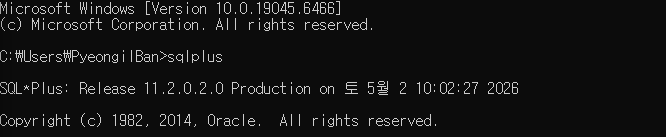
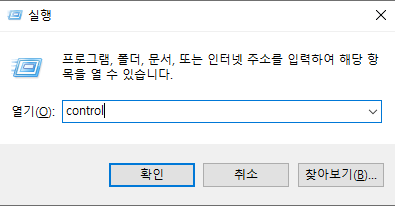


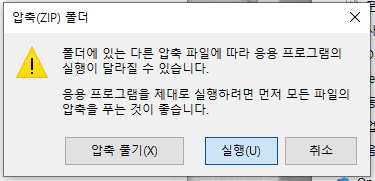
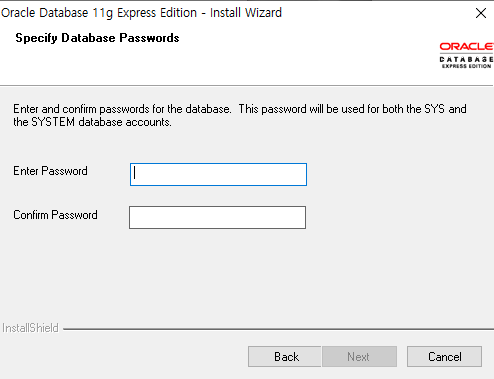
2. SQL 설치하기
[ 설치 과정 ]

C:\Users\PyeongilBan>sqlplus

SQL*Plus: Release 11.2.0.2.0 Production on 토 5월 2 11:15:56 2026

Copyright (c) 1982, 2014, Oracle.  All rights reserved.

정상적으로 설치가 된 것을 확인 가능하다.
3. DB
(1) DB 계정 종류
| 구분 | 설명 |
| sys | 최고 관리자 계정, 모든 권한 소유(= sysdna: 모든 권한) |
| system | (준)관리자 계정, DB 생성과 삭제를 제외하고 모든 권한 소유 (= sysoper: DB 생성 삭제 제외 모든 권한) |
| HR | 일반(사용자) 계정 |
[ DB & DBMS 개념 ]
| 구분 | 설명 |
| DB | = 정보의 도서관 |
| DBMS | = 유능한 사서 / 데이터베이스 관리 시스템 (예: Oracle, MySQL) |
[ 정보 정리 2차원 책장 구조 ]
DB > Table
| 구분 | 설명 |
| 테이블 (Table/Relation) | 특정 주제별로 모인 책장 |
| 로우 (Row/Tuple) | 하나의 책, 개별 데이터(가로) 모든 책은 고유한 식별 번호인 기본키(Primary Key)를 가짐 |
| 컬럼(Column/Attribute) | 책들이 갖는 속성 = 열 (세로: 공통적인 특징) |
| 구분 | 설명 |
| SQL | 전 세계 적으로 공통하는 표준 주문서 ・ 직관적인 구조: 선언적 구조로 쉬움 ・ 유일한 소통 창구: 외부 사용자, 응용프로그램은 SQL을 통해서만 데이터베이스 내부 정보에 접근 가능 |
| 구분 | 설명 |
| DDL | ・ 구조 정의 (CREATE, ALTER, DROP) ・ 실행 즉시 도서관 구조가 바뀜 새로운 책장을 짜라 |
| DML | ・ 데이터 조작 (SELECT, INSERT, UPDATE, DELETE) ・ 가장 자주 쓰임, 되돌릴 수 있음 책을 찾고, 넣고, 지워라 |
| DCL | ・ 권한 제어 (GRANT, REVOKE) 이 사람에게 VIP 출입증을 발급해라 |
| TCL | ・ 작업 확장(COMMIT) 지금까지 정리한 작업을 최종 확정 혹은 취소해라 |
| 구분 | 설명 |
| Oracle Database | ・ 압도적 성능, 완벽한 무중단(RAC), 멀티테넌트 구조 ・ 거대한 미션 크리티컬 환경에 필수적, 고가 |
| MS SQL Server | ・ Windows 생태계와 완벽 동화, SSMS 직관적인 도구, 다양한 비즈니스 인텔리전스 솔루션 기본 제공 ・ 기업 인트라넷 구축에 가성비와 효율적 |
| MySQL | ・전 세계 웹사이트 표준 (LAMP 스택), 가볍고 경이로운 읽기 속도, 사용자가 엔진(InnoDB) 조립 가능한 플러그형 구조 |
| MariaDB | ・ 스레드 풀 (Thread Pool): 수십만 개의 동시 접속을 버팀 ・ 멀티마스터 복제 (Galera Cluster) ・ 오라클 호환성도 무료 제공 |
참고: notepad++, notion
기업에서도 많이 사용되고 유용한 기록앱이다. notion은 정보 공유에 유용하다.
| 프로그램 | 다운로드 링크 |
| notepad++ | https://notepad-plus-plus.org/downloads/v8.9.4/ |
| notion | https://notepad-plus-plus.org/downloads/v8.9.4/ |
(2) SQL 권한 설정하기
Win + R로 실행창에 들어가서 cmd를 입력한다. 명령 프롬프트에 다음과 같이 입력한다.
C:\Users\티백>sqlplus

SQL*Plus: Release 11.2.0.2.0 Production on 토 5월 2 19:45:40 2026

Copyright (c) 1982, 2014, Oracle.  All rights reserved.

Enter user-name: sys as sysdba
Enter password: 1234

Connected to:
Oracle Database 11g Express Edition Release 11.2.0.2.0 - 64bit Production (정상적으로 로그인이됨)

SQL> show user;
USER is "SYS"
SQL> alter user
SQL> alter user hr account unlock; (hr 사용자 계정에 대한 lock 설정을 unloack 변경함)

User altered.

SQL> alter user hr identified by 1234; (유저 계정에 대해 비밀번호를 1234로 설정함)

User altered.
SQL> conn hr /1234;
Connected.
SQL> show user;
USER is "HR"
SQL> SELECT * FROM HR.EMPLOYEES;EMPLOYEE_ID FIRST_NAME
----------- ----------------------------------------
LAST_NAME
--------------------------------------------------
EMAIL
--------------------------------------------------
PHONE_NUMBER HIRE_DAT JOB_ID
---------------------------------------- -------- --------------------
SALARY COMMISSION_PCT MANAGER_ID DEPARTMENT_ID
---------- -------------- ---------- -------------
100 Steven
King
SKING
EMPLOYEE_ID FIRST_NAME
----------- ----------------------------------------
LAST_NAME
--------------------------------------------------
EMAIL
--------------------------------------------------
PHONE_NUMBER HIRE_DAT JOB_ID
---------------------------------------- -------- --------------------
SALARY COMMISSION_PCT MANAGER_ID DEPARTMENT_ID
---------- -------------- ---------- -------------
515.123.4567 03/06/17 AD_PRES
24000 90SELECT * FROM HR.EMPLOYEES;를 입력하 상당히 보기 불편하게 되어있는 저장된 데이터들이 출력된다.
| 명령어 | 의미 |
| SELECT | 조회 |
| * | 모든 데이터 |
| FROM | 어디에서 |
| HR | 계정 이름 |
| EMPLOYEES | 공간 (저장소) |
| ; | 마침표 |
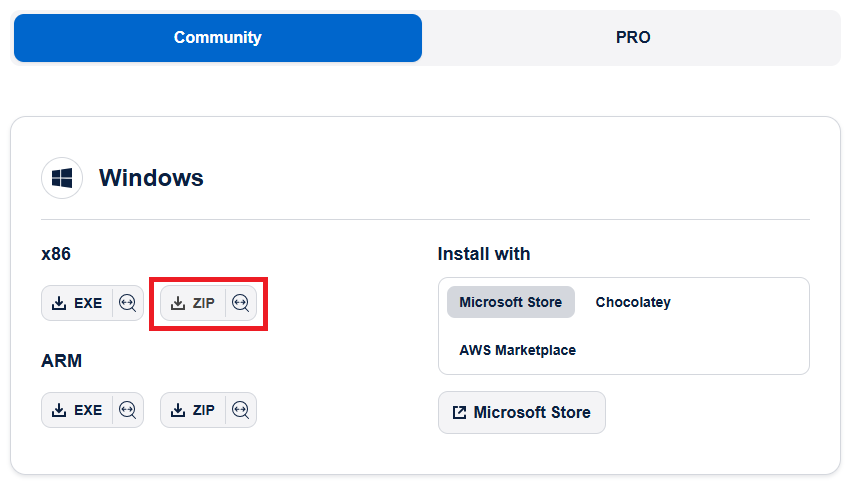
(3) DBeaver 다운로드 하기
| 프로그램 | 다운로드 링크 |
| DBeaver | https://dbeaver.io/download/ |
 |
|
C:\Users\PyeongilBan>java -version
java version "25.0.1" 2025-10-21 LTS
Java(TM) SE Runtime Environment (build 25.0.1+8-LTS-27)
Java HotSpot(TM) 64-Bit Server VM (build 25.0.1+8-LTS-27, mixed mode, sharing)

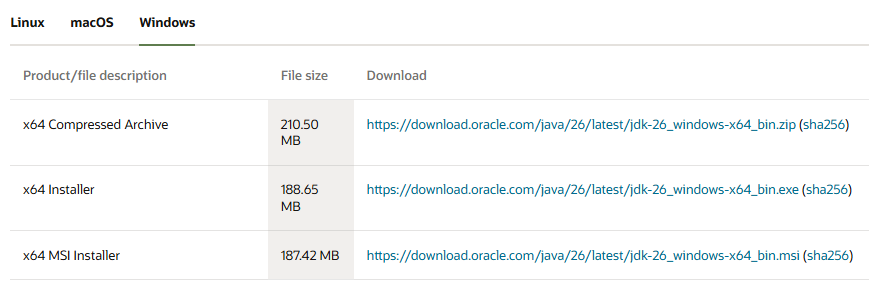
자바 버전 맨 앞이 11 이하인지 확인한다.
만약 버전이 낮은 경우 공식 사이트에서 다운로드 한다.
| 프로그램 | 다운로드 링크 |
| JDK | https://www.oracle.com/kr/java/technologies/downloads/#jdk26-windows |
 |
|
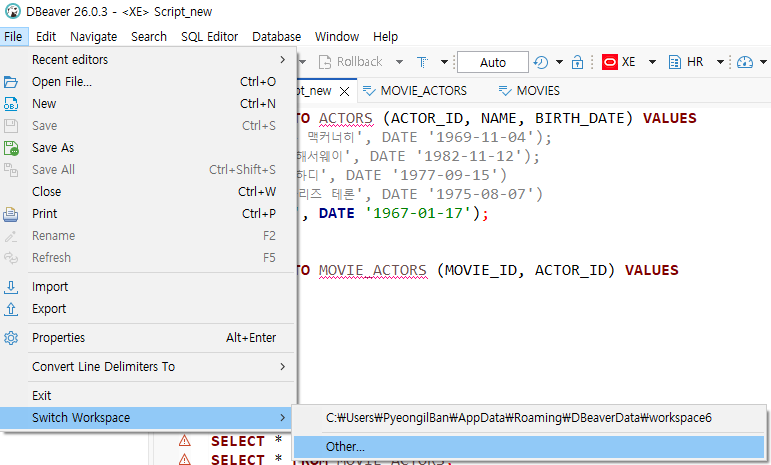
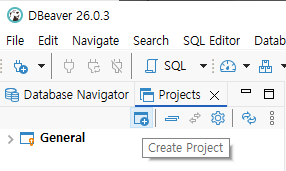
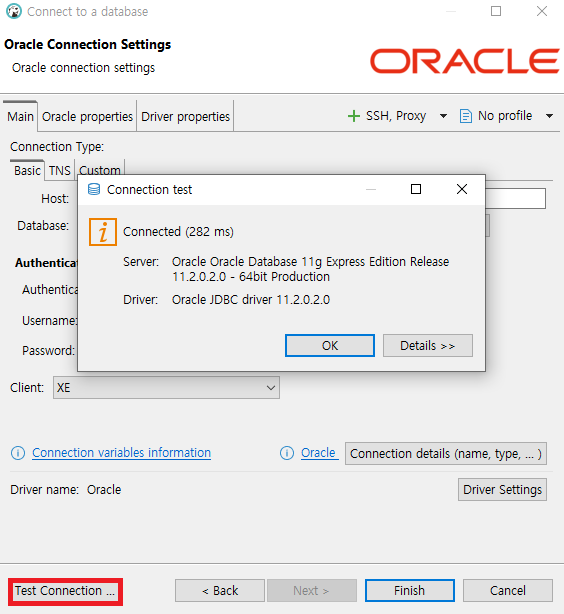
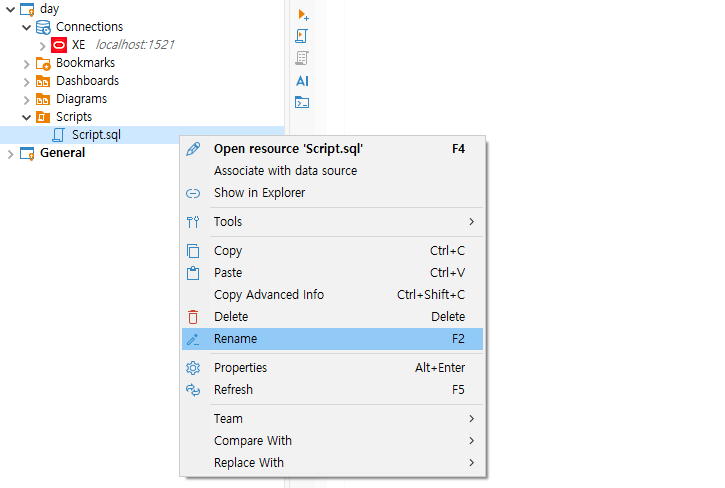
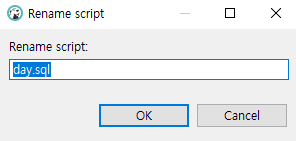
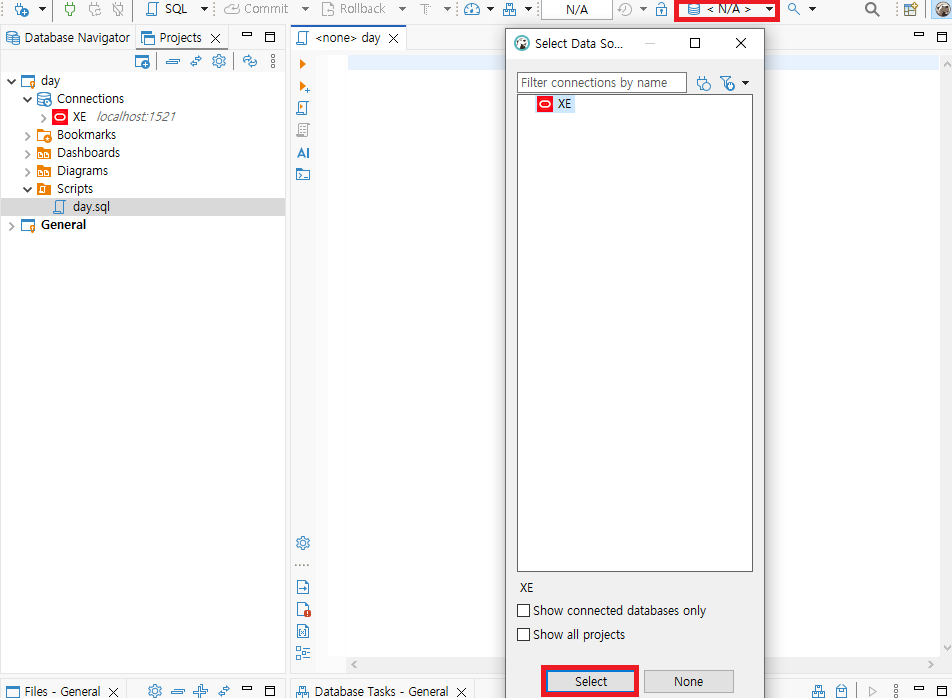
(4) DBeaver 초기 설정


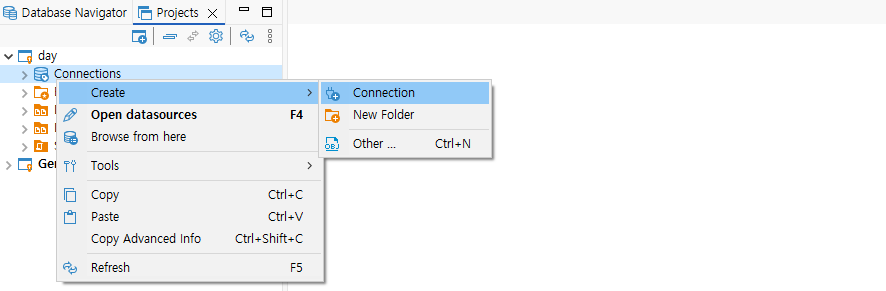
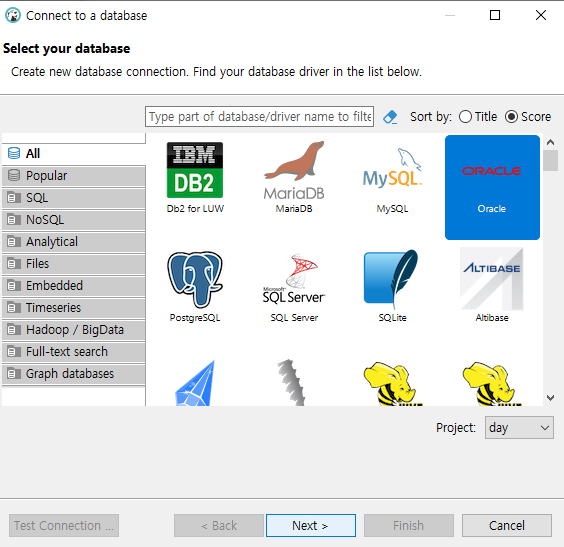

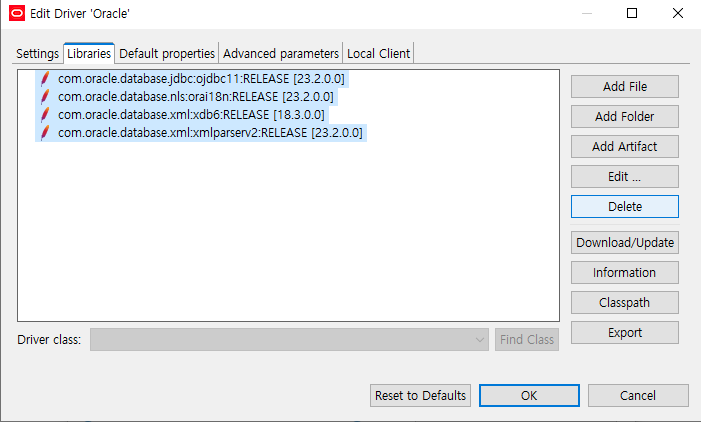
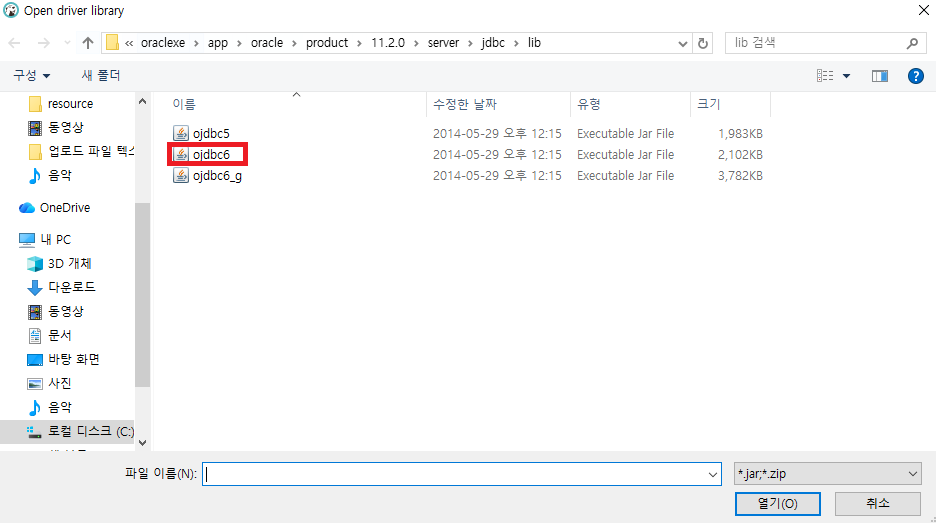


| 색깔 | 의미 |
| 진갈색 | 예약어 (다른 데이터베이스도 공통적인 언어), 겹치는 진갈색은 다음줄에 쓰면 깔끔함 |
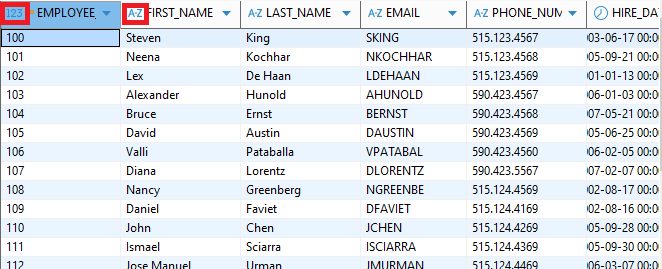
SELECT * FROM EMPLOYEES;
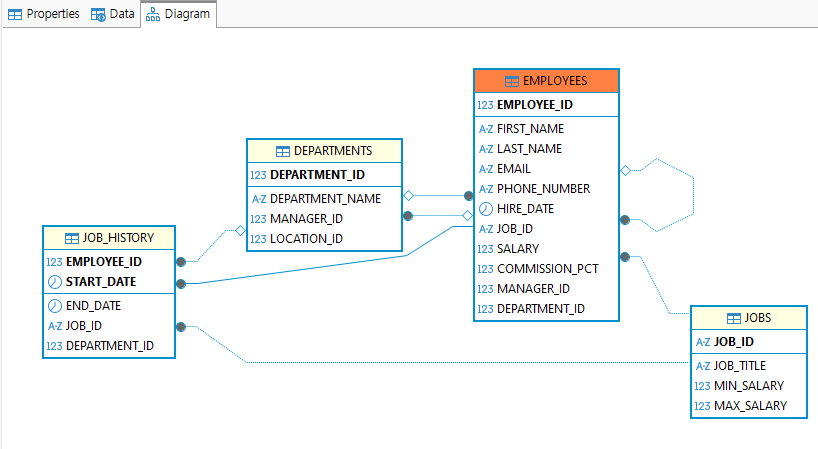
HR 계정으로 이미 로그인을 했기 떄문에 생략해도 작동함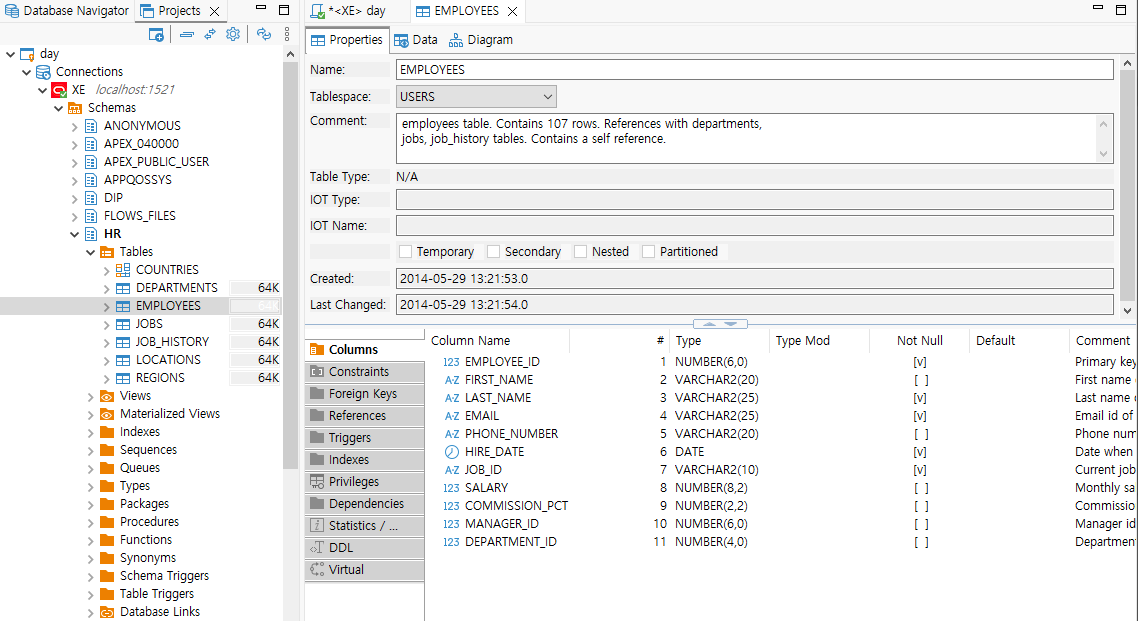
| 단축키 | 설명 |
| Ctrl + + / Ctrl + - | 화면 크기 조절 단축키 |
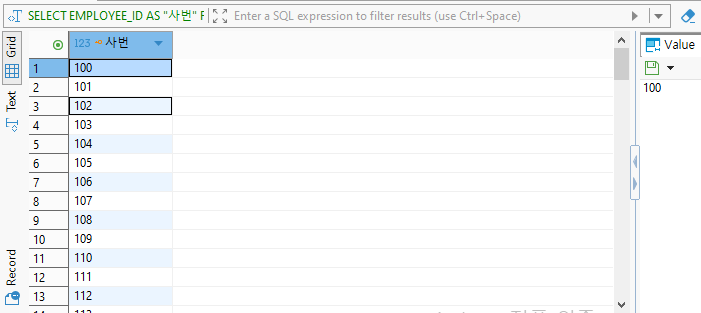
[ 주석 처리 방법 ]
| 문법 | 설명 |
| -- | 명령어에서 제외하고 설명문으로 봄 (한줄만 가능) |
| /* | 여기서부턴 설명문으로 지정(열기) |
| */ | 여기까지는 설명문으로 지정(닫기) (여러줄 가능) |
 |
 |
 |
 |
 |
 |
 |
 |
'공부 기록 > DBMS' 카테고리의 다른 글
| [ DBMS - 8일차 ] (0) | 2026.05.24 |
|---|---|
| [ DBMS - 4일차 ] (0) | 2026.05.10 |
| [ DBMS - 3일차 ] (0) | 2026.05.09 |
| [ DBMS - 2일차 ] (0) | 2026.05.03 |