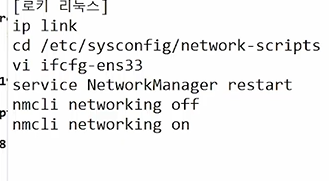
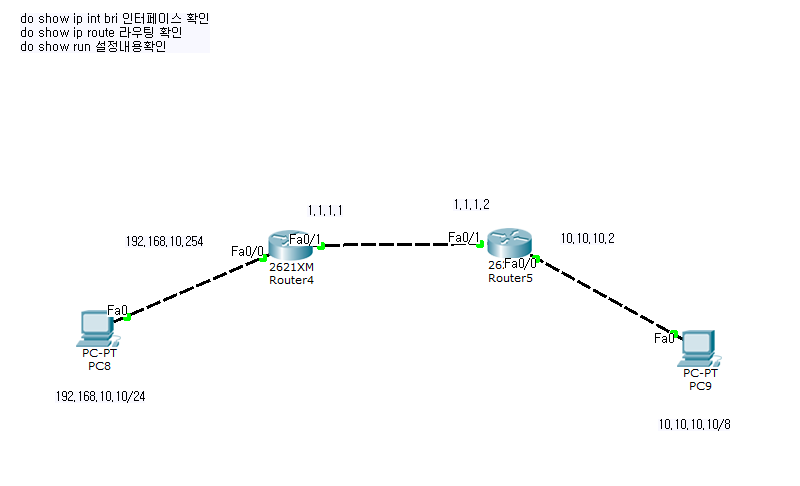
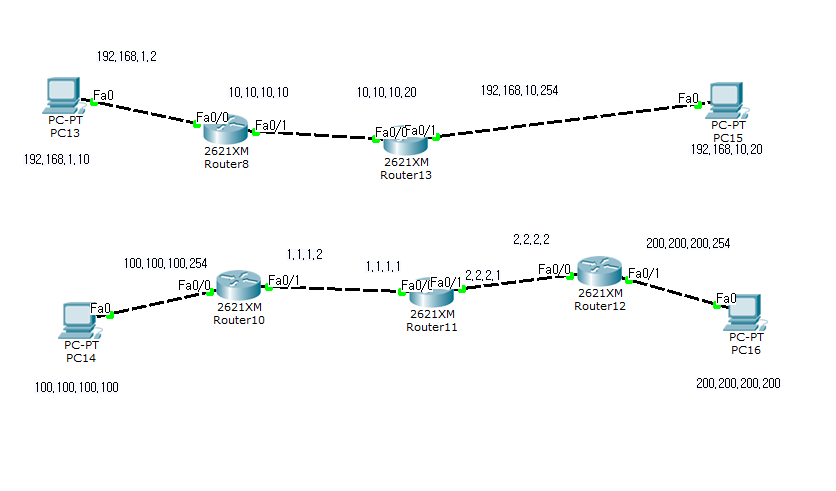
- 이상으로 설정에 실질적으로 필요한 내용들이다. - 네트워크 설정을 변경해서 내용이 달라짐
[ 네트워크 인터페이스(ens33)의 IP 주소를 수동(정적, Static)으로 설정 ]
# vi ifcfg-ens33다음과 같이 변경 후 저장하고 나온다.
# service NewworkManager restart # nmcli networking off # nmcli networking on # ifconfig
[ 자동 IP(DHCP)로 설정 ]
# vi ifcfg-ens33
다음과 같이 변경 후 저장하고 나온다. # service NewworkManager restart # nmcli networking off # nmcli networking on # ifconfig
2. VMware
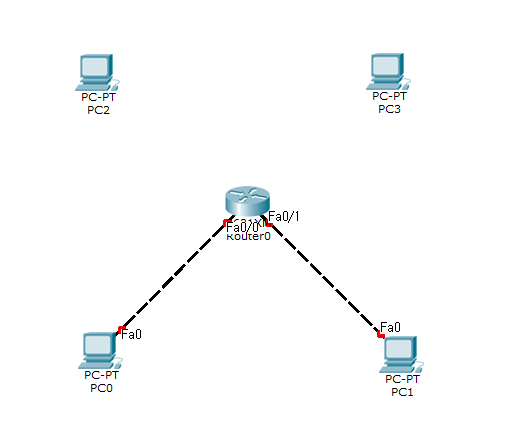
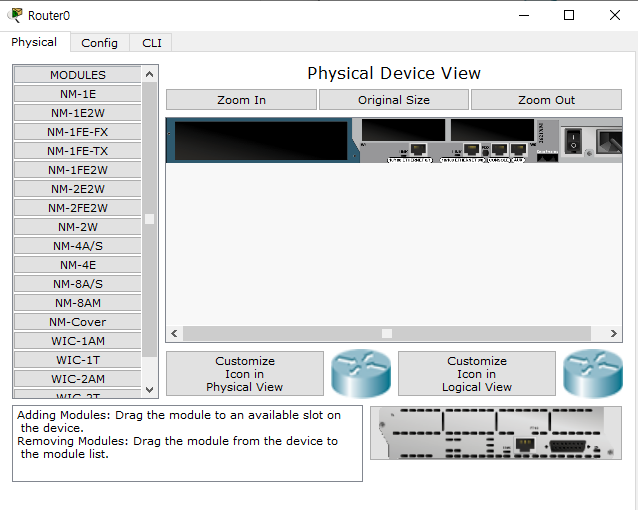
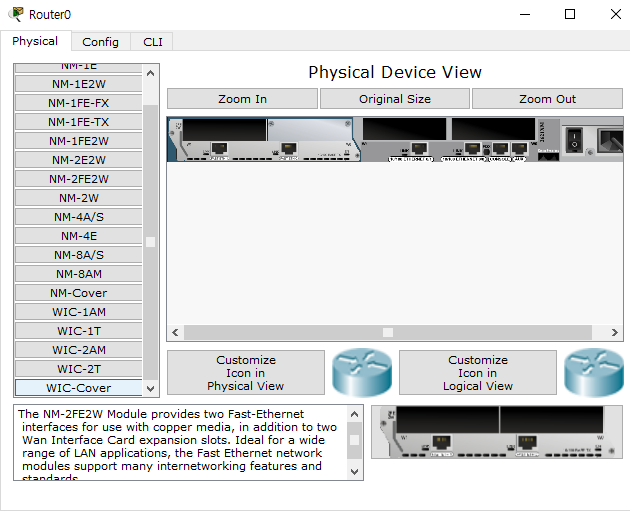
라우터에 4개의 PC를 연결하고자 하는경우 FastEthernet이 부족하다.장치를 끄고 FastEthernet을 추가한다.
구분
설명
NM
큰 모듈(큰 구멍) 3개의 wic로 구성 FastEthernet, e 이더넷
WIC
작은 모듈(작은 구멍 두개) AM: 모뎀 T: serial
NM-2FE2W를 끼운다.WIC 커버로 덮고 막을 수도 있음
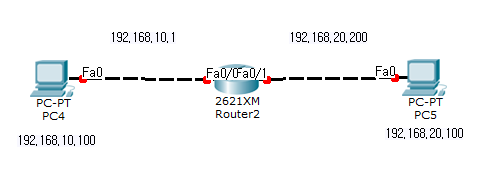
다음과 같이 설정한다. 각각의 PC에 IP와 Gateway를 추가하면 된다.
Router> en Router# conf t Router(config)# int fa0/0 Router(config)# ip add 192.168.10.1 255.255.255.0 Router(config-if)# no sh Router(config-if)# do show ip int bri Router(config-if)# do ping 192.168.10.100 Router(config-if)# do show run 설정 내용 확인 Router(config-if)# int fa0/1 바로 다른 곳으로 이동 가능함 Router(config-if)#no sh Router(config-if)#do show ip int bri
PC4> ping 192.168.20.100 PC4> tracert 192.168.20.100 데이터가 목적지까지 가기 위해 거치는 모든 라우터(Gateway)의 주소를 보여줌
Ctrl + Shift + 6 강제종료
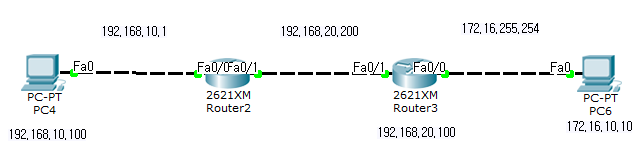
위와 같이 만들고 마찬가지의 방법으로 설정한다.
Router> en Router# conf t Router(config)# int fa0/0 Router(config-if)# ip add 172.16.255.254 255.255.0.0 Router(config-if)# no sh Router(config-if)# int fa0/1 Router(config-if)# no sh Router(config-if)# do show ip int bri
no ip add로 추가했던 IP 삭제 가능
[ 라우팅 과정 ]
목표 정반대편 PC에 ping이 도달하도록 만들기
Router>en Router# show ip route Router#conf t Router(config)#ip route 172.16.0.0 255.255.0.0 192.168.20.100 Router(config)#do show ip route
PC>ping 172.16.10.10 PC>tracert 172.16.10.10 Router3은 알지 못하기 때문에 아직 막힘 (다른 라우터에서도 설정을 해줘야함)
Router#conf t Router(config)#ip route 192.168.10.0 255.255.255.0 192.168.20.200
Router(config)#no ip route 172.16.0.0 255.255.0.0 192.168.20.100 IP를 지운다 Router(config)#do show ip route
[ 라우팅 ]
라우팅
설명
static
직접 경로 설정 부하가 적음 네트워크 변화 대처가 느림
dynamic
자동 경로 설정
구분
설명
cdp
Router#en Router#show cdp cdp 상태 확인 Router#show cdp neighbors 인접 장비 확인 Router#show cdp entry *
Router#conf t Router(config)#ip route 192.168.10.0 255.255.255.0 192.168.20.200
[ 실습 문제 ]
ip route [목적지 네트워크 주소] [목적지 서브넷 마스크] [넥스트 홉 IP 주소]
[ 필요한 명령어 ]
확인용
설정용
do show ip int bri do show ip route do show run ping [IP] tracert [IP]
en conf t int fa0/0 ip add no sh ip route
ip route 0.0.0.0 0.0.0.0 1.1.1.1 2 router 16 기준 옆의 라우터에게 라우팅을 맡김