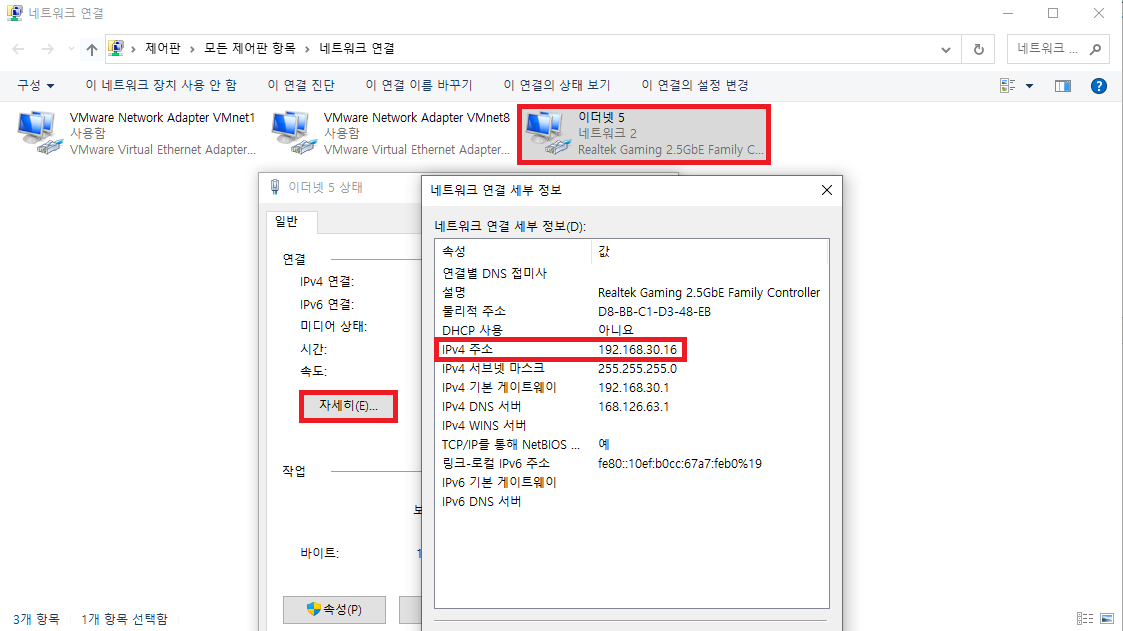
1. IP 확인

2. UDP 설정

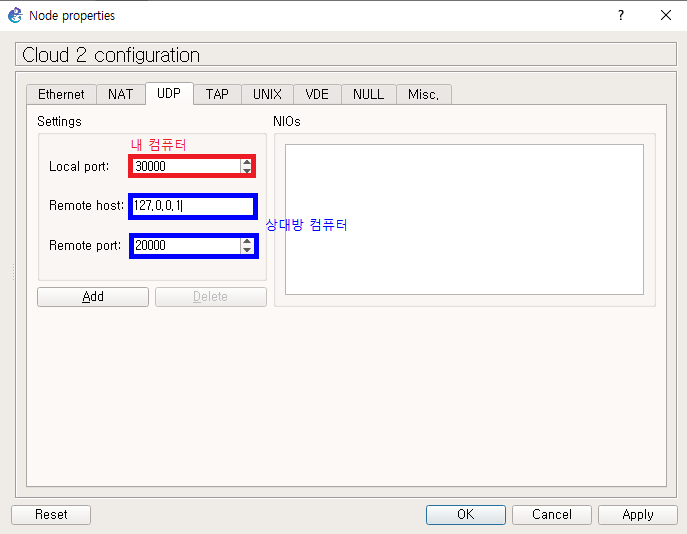
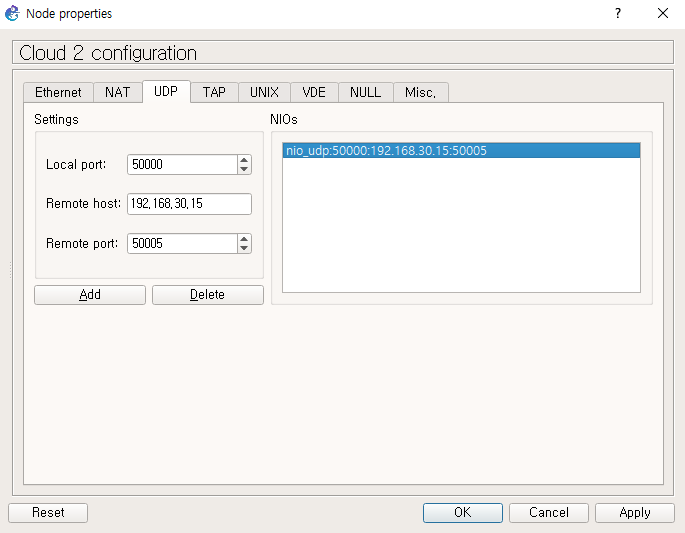
3. PC 설정
[ 라우팅 ]
R1#conf t
R1(config)#int fa0/0
R1(config-if)#ip add 200.200.11.254 255.255.255.0
R1(config-if)#no sh
R1(config-if)#int fa0/1
R1(config-if)#ip add 192.168.11.254 255.255.255.0
R1(config-if)#no sh
R1(config)#int fa1/0
R1(config-if)#ip add 1.1.1.1 255.0.0.0
R1(config-if)#no sh

R1(config)#ip route 192.168.20.0 255.255.255.0 1.1.1.2
R1(config)#ip route 200.200.10.0 255.255.255.0 1.1.1.2
상대방 PC IP / 서브넷 / 상대방 Router 주소
[ VPC IP 설정 ]
PC1> ip 200.200.11.10
Checking for duplicate address...
PC1 : 200.200.11.10 255.255.255.0
[ VMware 싱글부트 ] Host1 PC 설정
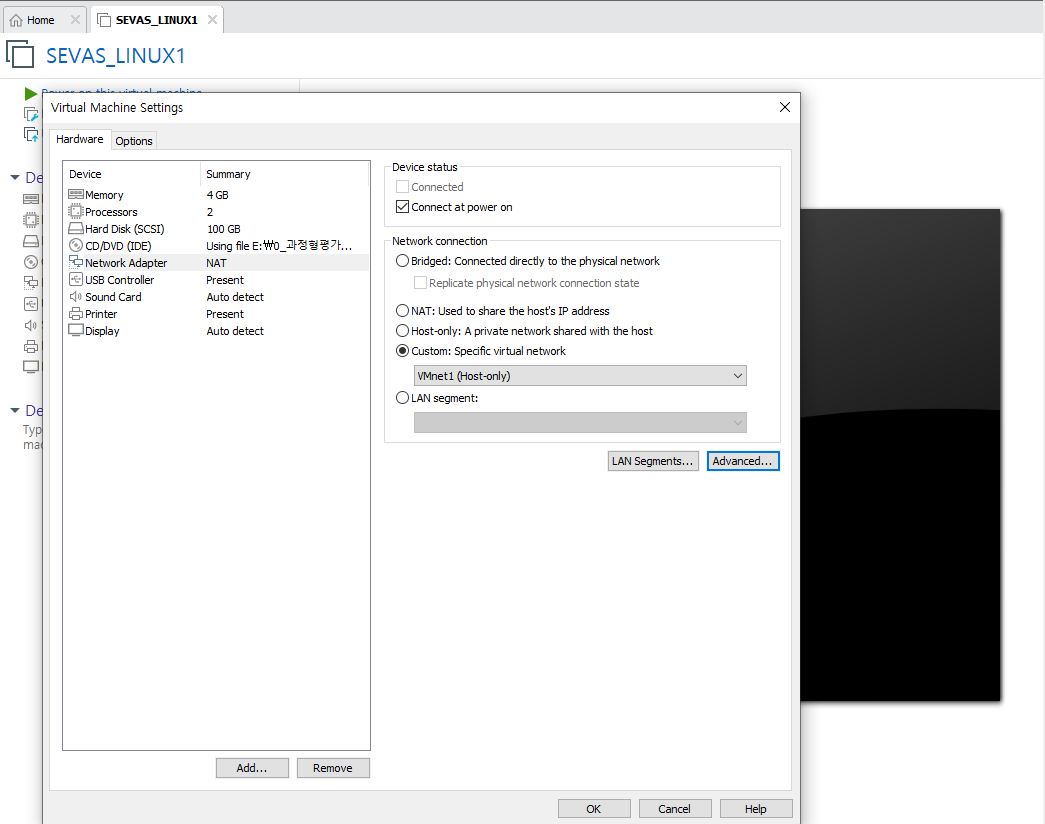

1. 부팅 중 커널 선택 화면에서 e 입력
2. ro rhgb quiet을 rw init=/bin/bash로 변경
3. Ctrl + x 로 부팅
passwd (비밀번호 변경)
vi /etc/seliux/config      SELinux 비활성화 = (disabled)로 변경
exec /sbin/init

(root로 로그인)
# vi /etc/sysconfig/network-scripts/ifcfg-ens33
(아래와 같이 입력 및 변경)
DEVICE=ens33
BOOTPROTO=static
ONBOOT=yes
IPADDR=192.168.11.10
NETMASK=255.255.255.0
GATEWAY=192.168.11.254
DNS1=168.126.63.1

(연결되는지 테스트)
R1#ping 200.200.11.10
R1#ping 1.1.1.1
4. 개념
[ DTE & DCE ]
| 구분 | 설명 |
| DTE (Data Terminal Equipment) | 데이터가 지나가는 통로 |
| DCE (Data Communications Equipment) | 상대방과 통신을 위한 장비나 모뎀 |
[ clock rate & bandwidth ]
| 구분 | 설명 |
| clock rate | - 시리얼 링크의 초당 비트전속 속도 지정 (전송속도) - 주기적으로 보내는 라우터의 신호를 일정하게 함 (예시: 128000 / 64000) |
| bandwidth | - 전송폭 (실제 전송 속도에 영향을 끼치진 않음) = 통로의 크기 - 데이터가 많을 경우 영향을 미침 = 최대 수용량이기 때문 - bandwidth 가 높은쪽으로 패킷이 우선적으로 동작함 (예시: 1544 /128 / 64) |
보통 주어진대로 입력해서 사용하면 됨
[ serial 프로토콜 (encapsulation) ]
HDLC와 point to point 방식이 있다.
| 구분 | 설명 |
| ppp | - 시스코포함 이외의 장비들과 연결시 사용함 - 시스코포함하여 다른 장비들과 연결 보통 wan에서는 ppp를 씀 - 보안및 여러 계층제어가 가능 |
| HDLC | - 기본적으로 되어있음 - Cisco 장비끼리만 통신 가능함 - 신호동기화 방식으로서 시스코 장비끼리만 연결 (시스코장비끼리만 사용됨) |
5. 설정

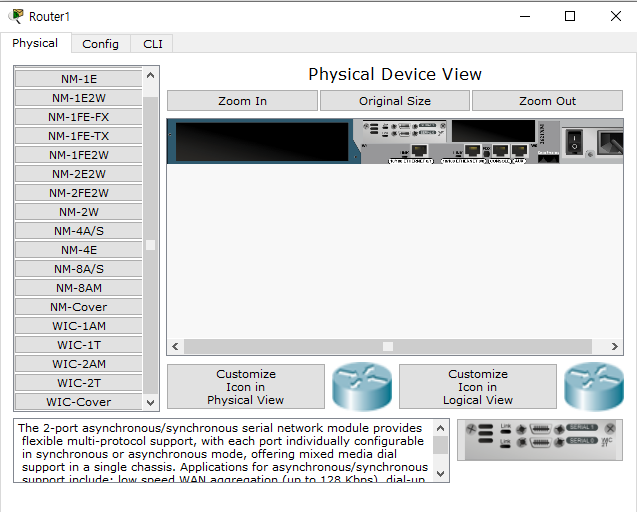

[ Router 0 설정 ]
Router>en
Router#conf t
Enter configuration commands, one per line.  End with CNTL/Z.
Router(config)#int se0/0
Router(config-if)#ip add 1.1.1.1 255.0.0.0
Router(config-if)#no sh

[ Router 1 설정 ]
Router>en
Router#conf t
Enter configuration commands, one per line.  End with CNTL/Z.
Router(config)#int se0/0
Router(config-if)#ip add 1.1.1.2 255.0.0.0
Router(config-if)#no sh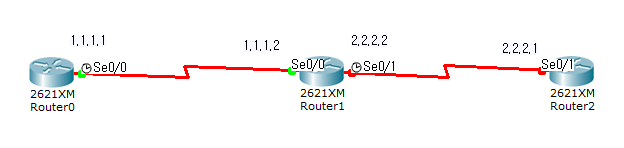
관리자 모드로 이동한다.
Router(config-if)#end

Router#show int se0/0

Serial0/0 is up, line protocol is up (connected)
  Hardware is HD64570
  Internet address is 1.1.1.2/8
  MTU 1500 bytes, BW 1544 Kbit, (생략)
  Encapsulation HDLC
MTU, Bandwidth를 확인 가능함
Router#conf t
Router(config)#int se0/0
Router(config-if)#encapsulation ppp
Router(config-if)#do ping 1.1.1.1
Router#show controllers se0/0
DTE V.35 TX and RX clocks detected
DTE 연결인 것을 확인 가능함
Router(config)#int se0/0
Router(config-if)#clock rea
Router(config-if)#clock ra
Router(config-if)#clock rate 128000
R0
Router#conf t
Router(config)#int se0/0
Router(config-if)#bandwidth 128
Router(config-if)#do sh int se0/0
R1
Router>show controllers se0/0

Router(config)#int se0/0
Router(config-if)#clock rate ?
clock rate들을 보여줌

clock rate와 bandwidth 설정
Router(config-if)#clock rate 128000
Router(config-if)#bandwidth 64

Bandwidth 설정 되었는지 확인
Router(config-if)#do show int se0/0
 MTU 1500 bytes, BW 64 Kbit

clock rate 설정 되었는지 확인
Router(config-if)#do show con se0/0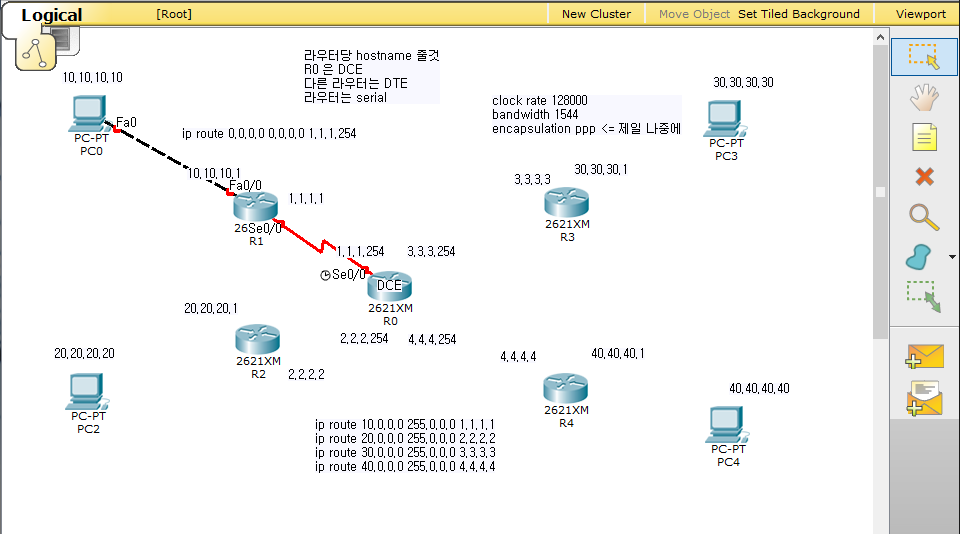
Router>en
Router#conf t
Router(config)#hostname R1
R1(config)#int fa0/0
R1(config-if)#ip add 10.10.10.1 255.0.0.0
R1(config-if)#no sh

R1(config-if)#int se0/0
R1(config-if)#ip route 0.0.0.0 0.0.0.0 1.1.1.254
R1(config)#int se0/0
R1(config-if)#do sh int se0/0
| 구분 | 설명 |
| ROM | 읽기전용, 전원내려도 안날라감(비휘발성) - POST |
| RAM | - 읽고 쓰기 가능, 전원 내림 날라감(휘발성) - running-config - 입력시 자동 저장 |
| NVRAM | - startup-config - 비휘발성 RAM, 설정 내용 저장 - 부팅시 자동실행 |
| Flash | - 읽고 쓰기가 가능한 비휘발성 momory |
[ 라우터 부팅순서 ]
POST => bootstrap => Flash => startup-config => running-config
* Bootstrap: 끄고 켜기
R0#show run
R0#show star
R0#copy run sta
입력 내용 저장 = write memory
R0#erase startup-config
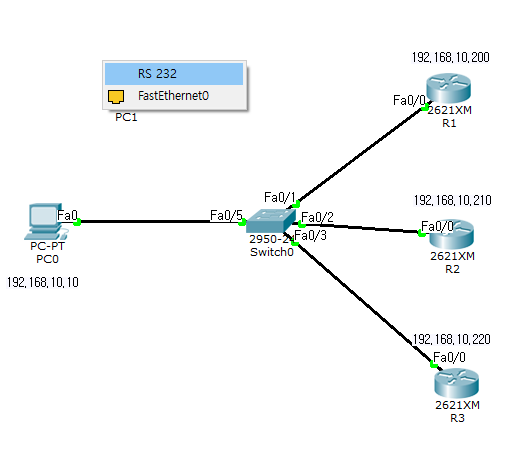

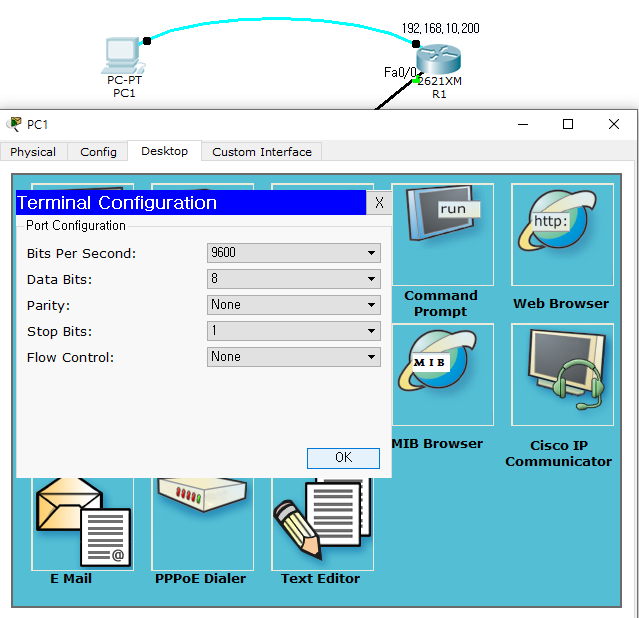

> 사용자 모드 user
# 관리자 모드 os 명령어
config) 실제 장비 설정
서비스 (line- vty )

[ 1. 라우터 이름 지정 ]
Router>en
Router#conf t
Router(config)#hostname R1
[ 2. enable pw 설정 ] 관리자 모드 비밀번호 : 외부 평가 시험에 나옴
enable password

R1>en
R1#conf t
R1(config)#enable secret sevas
R1(config)#do show run

enable password   비밀번호설정(로그 평문)
enable secret     비밀번호설정(로그 암호화)

exit ==>사용자모드
en ===>관리자모드

[삭제]
R1(config)#no enable password
R1(config)#no enable secret

ctrl + c => exit  유저모드로 이동
[ 3. 원격 접속 ]
[ *** telnet 설정 [ PW ] *** ]
R1(config)#line vty ?
  <0-15>  First Line number

R1(config)#line vty 0 4
5개의 세션

R1(config-line)#login
% Login disabled on line 66, until 'password' is set
% Login disabled on line 67, until 'password' is set
% Login disabled on line 68, until 'password' is set
% Login disabled on line 69, until 'password' is set
% Login disabled on line 70, until 'password' is set

R1(config-line)#password tel
R1(config-line)#login
R1(config-line)#do show run
[ *** telnet 설정 [ PW ] *** ]
< PC 1 >
R1#conf t
R1(config)#enable password ena


< PC 0 >
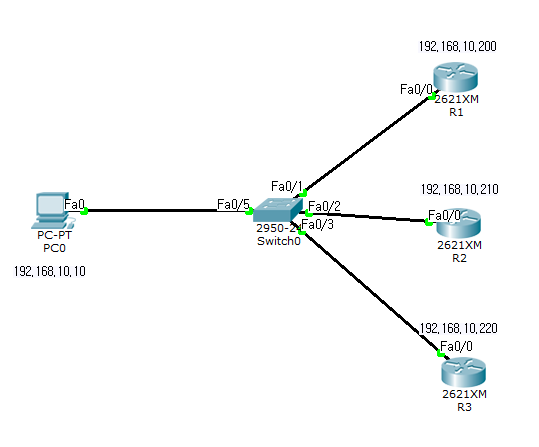
PC>telnet 192.168.10.200
Trying 192.168.10.200 ...Open

User Access Verification

Password: tel
R1>en
Password: ena
R1#
enable password 업이 사용 불가능
(Console과의 차이점)
[ ***** ID/PW telnet설정 ***** ]
< R1 >
R1(config)#username sevas password cisco
R1(config)#line vty 0 4
R1(config-line)#login local
R1(config-line)#do show run

[삭제]
no username sevas password cisco

*** pw만 이용을 할때는  login을 사용하지만 ****
*** id/pw를 이용할대는 login local을 사용한다 ****


< PC 0 >
PC>telnet 192.168.10.200
Trying 192.168.10.200 ...Open

User Access Verification

Username: sevas
Password: cisco
< R1 CLI >
R1(config)#line con 0
R1(config-line)#login local
R1(config-line)#login
% Login disabled on line 0, until 'password' is set
R1(config-line)#login local
< PC 0 - Terminal >
R1#conf t
Enter configuration commands, one per line. End with CNTL/Z.
R1(config)#line con 0
R1(config-line)#login local
(비번 없이 사용 가능)
R1(config-line)#login
% Login disabled on line 0, until 'password' is set
(비번 필요)
[ 실습 문제 ]
: hostname R1으로 이름 변경, con: con1, telnet: tel1, enable: ena1 으로 각각 비밀번호를 설정하기
en
conf t
int fa0/0
ip add 192.168.10.100
255.255.255.0
no sh
do show ip int bri
exit

hostname R1
enable password con1

line con 0
password con1
login

line vty 0 4
password tell
login
end
copy run sta
[ ssh 설정 ]
**** ssh는 반드시 ID/PW가 필요 ****
R1(config)#ip domain-name R1                     도메인 입력

R1(config)#crypto key generate rsa               암호화키 생성
How many bits in the modulus [512]: 2048         암호화 키길이

R1(config)#ip ssh version 2                      프로토콜 버전
R1(config)#do show ip
[ 비밀번호 설정 ] 시험에 나옴
# 1. 기본 정보 및 계정 설정
hostname R1
ip domain-name lab.com
username admin password cisco123
enable secret korea123
# 2. 콘솔 보안
line con 0
 login local
exit
# 3. SSH 및 Telnet 암호화 키 생성
crypto key generate rsa
# (키 길이는 2048 입력)

< SSH >
R1(config)# username sevas password r1  <-- 여기서 구체적인 PW 입력!
R1(config)# line vty 0 4
R1(config-line)# login local                  <-- "방금 만든 계정 정보를 써라"는 뜻
=================================================================================
Telnet은 crypto key를 사용하지 않음

< Telnet >
R1(config)# line vty 0 4
R1(config-line)# password telnet123           <-- 여기서 구체적인 PW 입력!
R1(config-line)# login                        <-- "이 통로 비밀번호를 확인해라"는 뜻
# 4. 원격 접속 보안 (SSH/Telnet) [ 원격프로토콜 제한 ]
line vty 0 4
 login local
 transport input ssh   # SSH만 쓸 경우
 # transport input all # 둘 다 쓸 경우
exit
# 5. 전체 저장
do copy run sta[ 실습 문제 ]
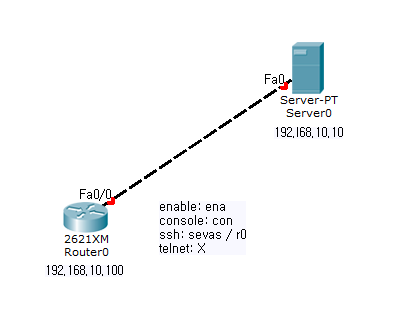
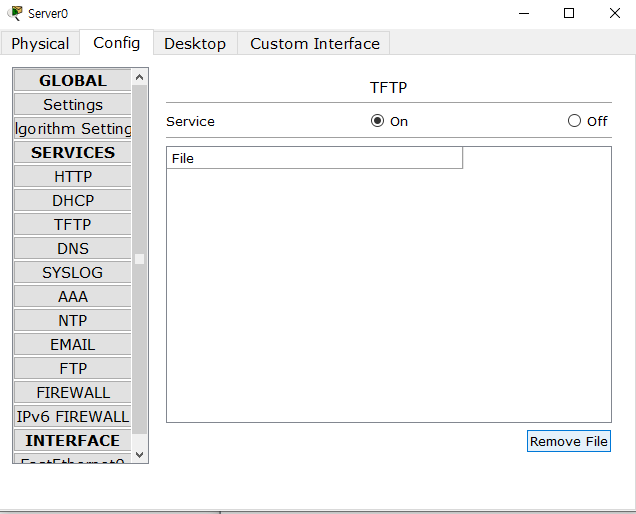
( 사전 연결 )
R1#conf t
R1(config)#int fa0/0
R1(config-if)#ip add 192.168.10.100 255.255.255.0
R1(config-if)#no sh
1. 기본 접속 및 관리 설정
Router> enable
Router# conf t

# 1. Enable 비밀번호 설정 (보안을 위해 secret 권장)
Router(config)# enable secret ena

# 2. Console 비밀번호 설정
Router(config)# line con 0
Router(config-line)# password con
Router(config-line)# login
Router(config-line)# exit
2. SSH 설정 및 Telnet 차단
SSH를 사용하기 위해서는 도메인 네임과 암호화 키 생성 단계가 반드시 포함되어야 합니다.
# 3. SSH를 위한 도메인 및 유저 설정
Router(config)# ip domain-name R0
Router(config)# username sevas password r0

# 4. 암호화 키 생성 (이 과정이 빠지면 SSH가 동작하지 않음)
# 실행 시 비트 수를 물어보면 1024 이상을 입력하세요.
Router(config)# crypto key generate rsa

# 5. VTY 라인 설정 (SSH 허용 및 Telnet 차단)
Router(config)# line vty 0 4
Router(config-line)# login local
Router(config-line)# transport input ssh
Router(config-line)# exit
3. 인터페이스 설정
# 6. IP 할당 및 인터페이스 활성화
Router(config)# interface FastEthernet 0/0
Router(config-if)# ip address 192.168.10.100 255.255.255.0
Router(config-if)# no shutdown
Router(config-if)# exit
4. 서버에 저장
R1#copy sta tftp
Address or name of remote host []? 192.168.10.10
Destination filename [R1-confg]? R0_sta

'정보보안산업기사 수업 > 네트워크 관리' 카테고리의 다른 글
| [네트워크 설계] 서브네팅 및 VLSM을 활용한 IP 주소 최적화 기술 (0) | 2026.05.14 |
|---|---|
| 12일차 [네트워크 관리] Cisco IOS 이미지 복구 및 서브네팅 기반 가용 IP 최적화 실습 (0) | 2026.05.13 |
| 10일차 [네트워크 관리] GNS3와 가상 머신(VMware) 연동 및 L3 라우팅 환경 구축 실습 (0) | 2026.05.11 |
| 9일차 [네트워크 관리] Rocky Linux 인터페이스 설정 및 멀티 라우터 정적 라우팅 실무 (0) | 2026.05.08 |