반응형
1. GNS 설치
GNS는 경로상에 한글이 있으면 안됨

 |
 |
위와 같이 설정하고 넘어간다.
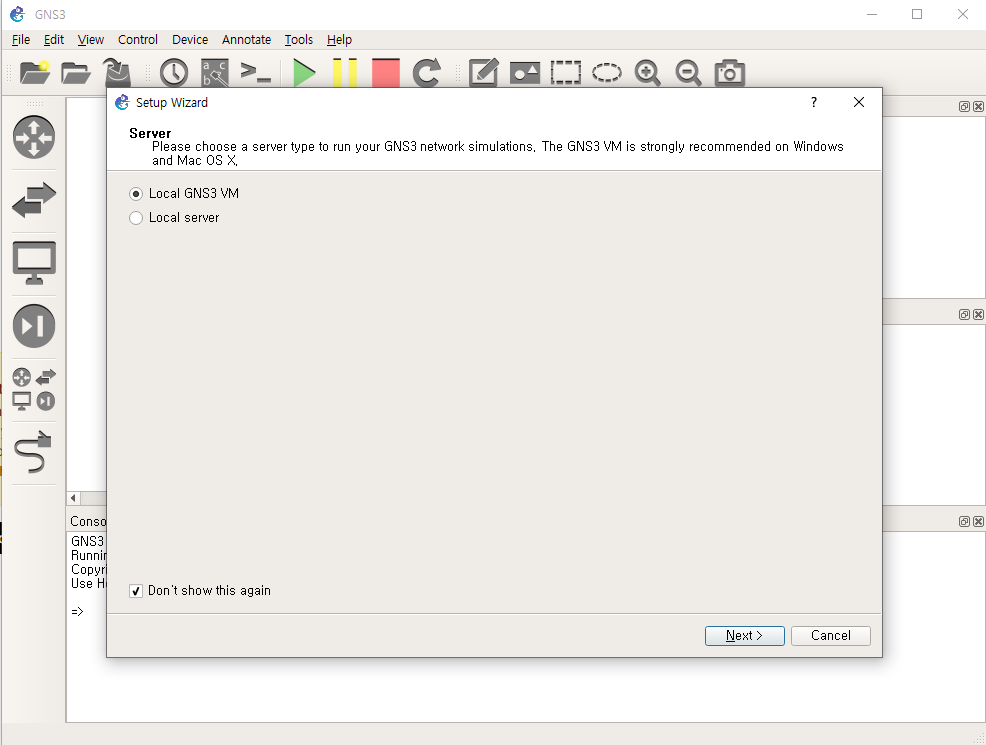
* 로딩시 건들이지 않아야함
2. 디바이스 추가
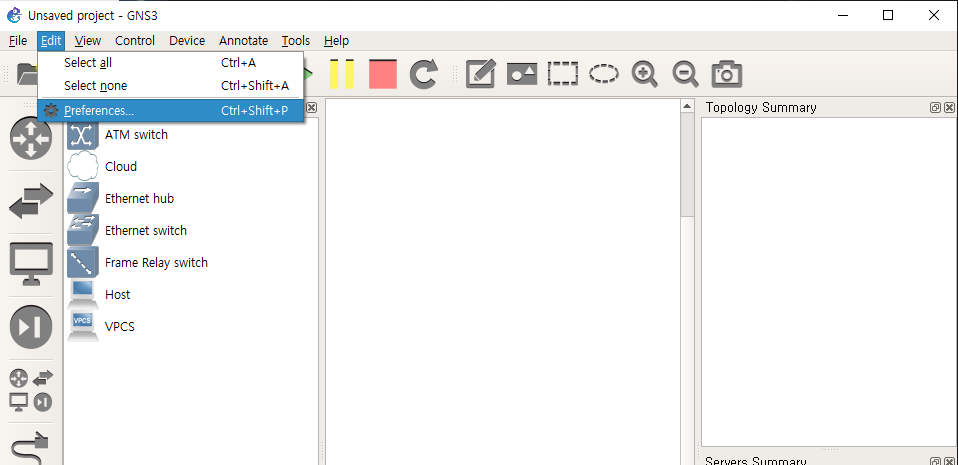
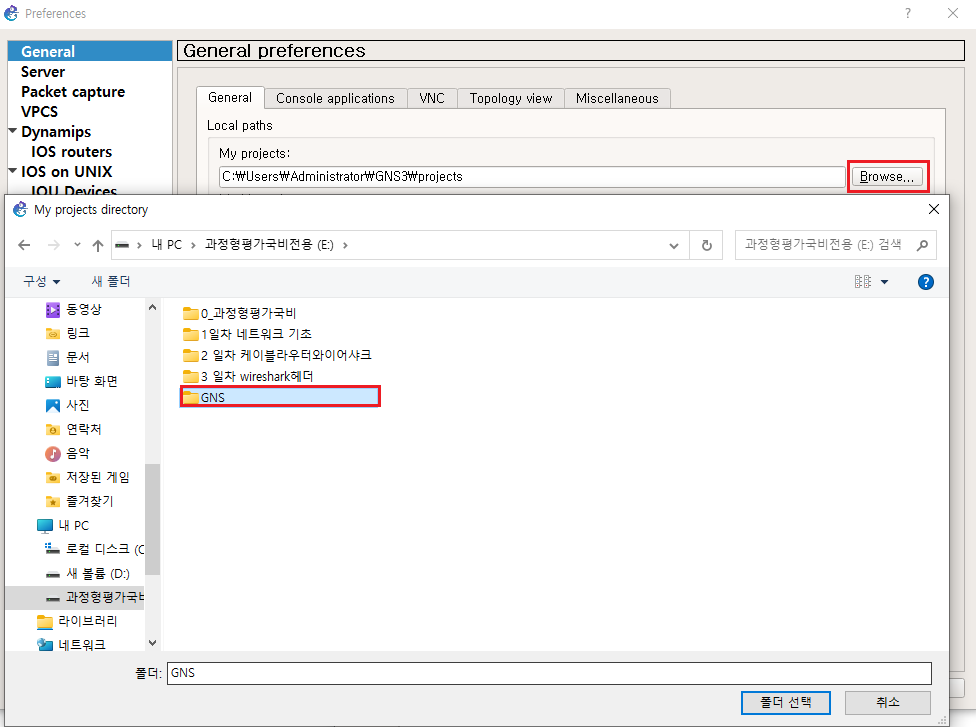
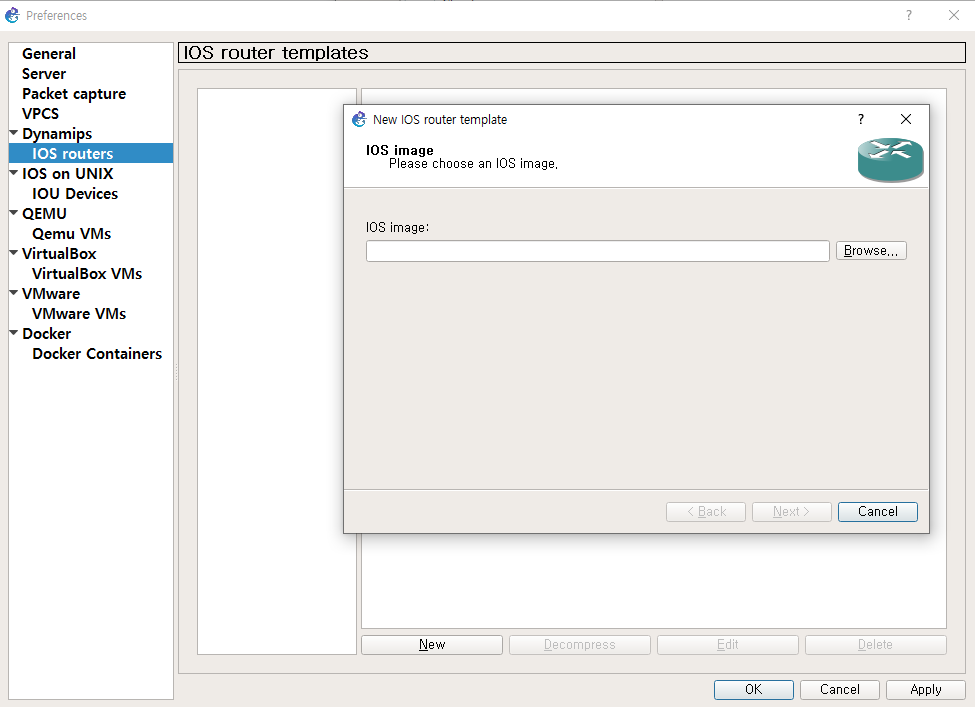
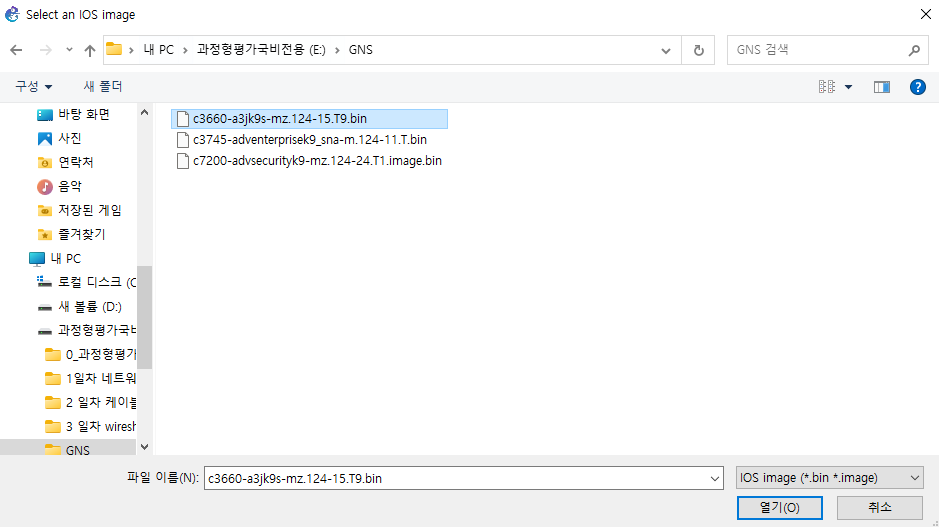

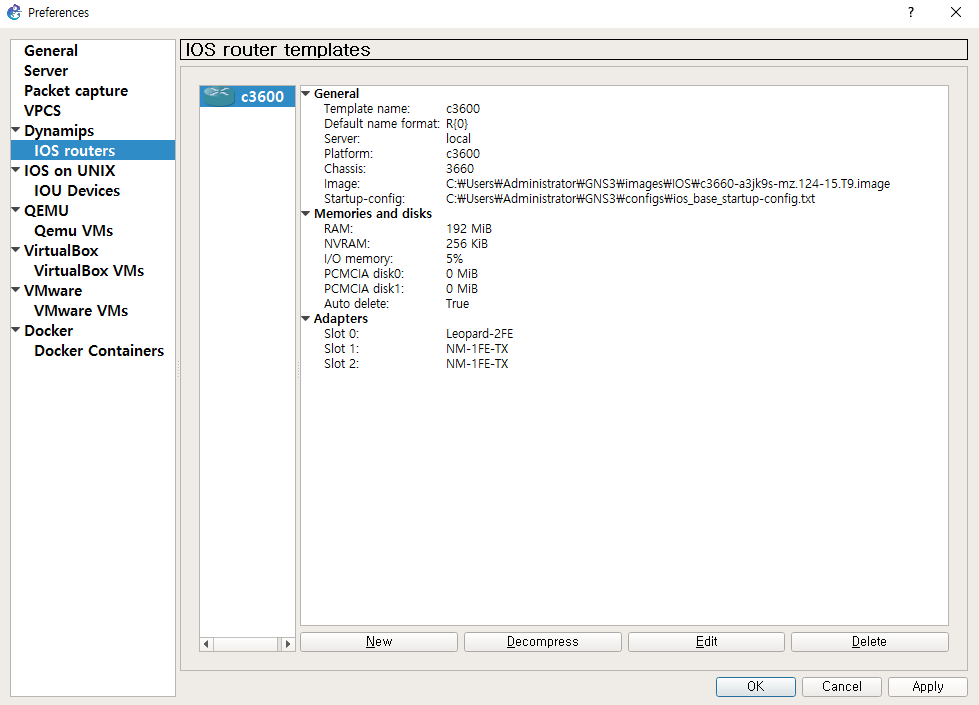
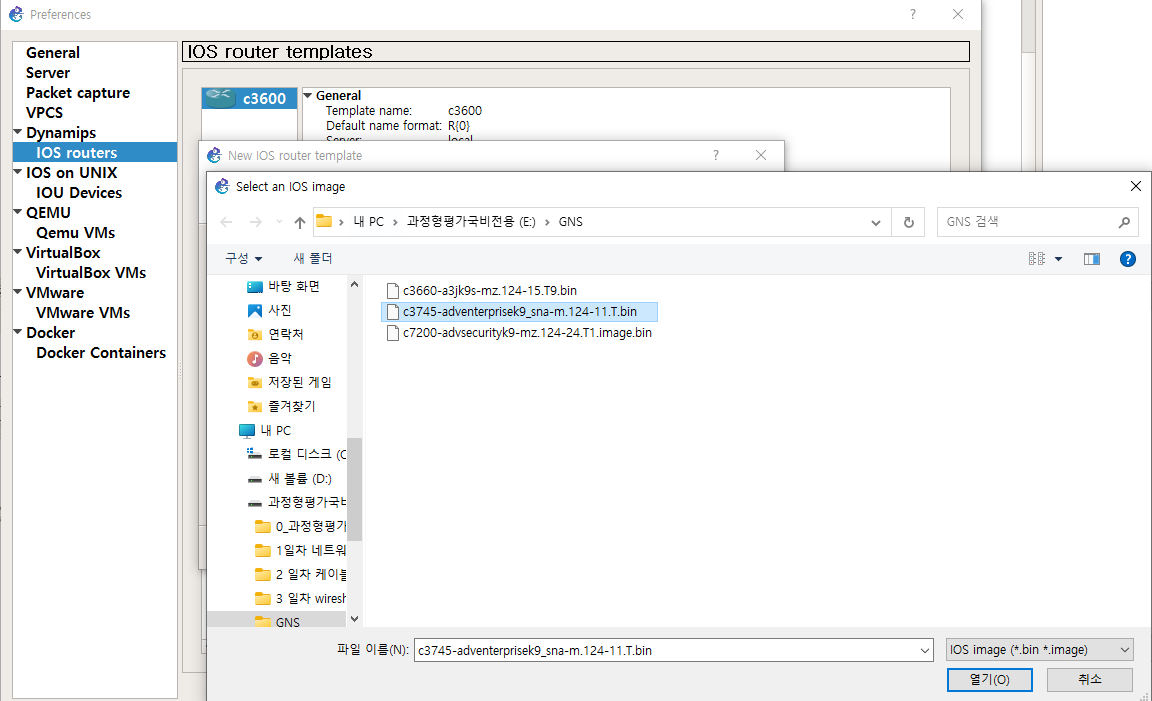
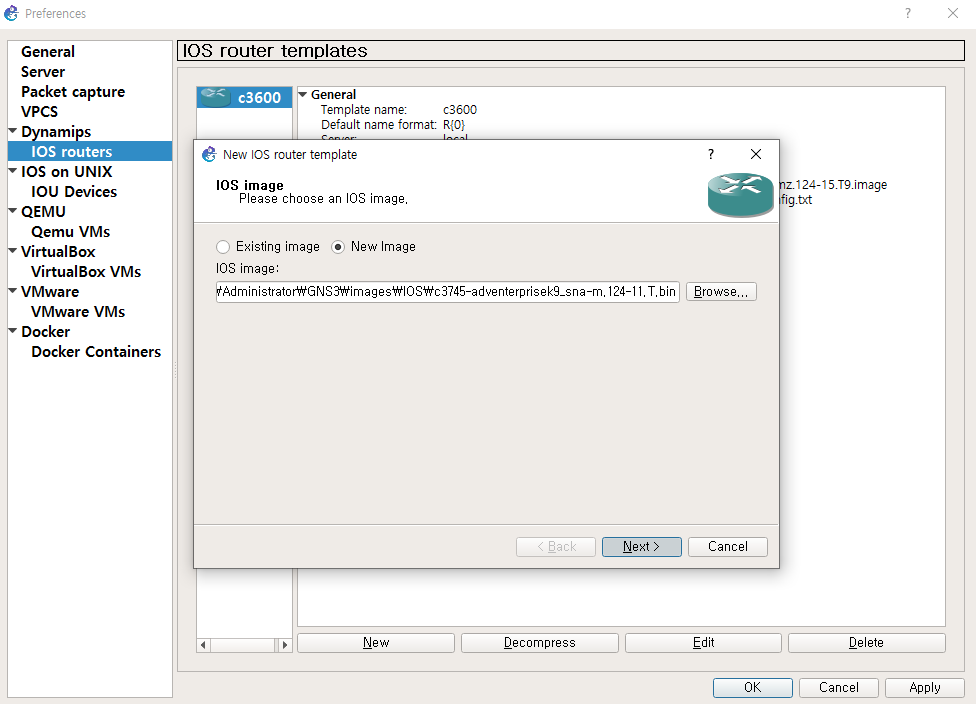
위와 같이 설정 후 마찬가지로 Apply > OK 클릭
3. GNS
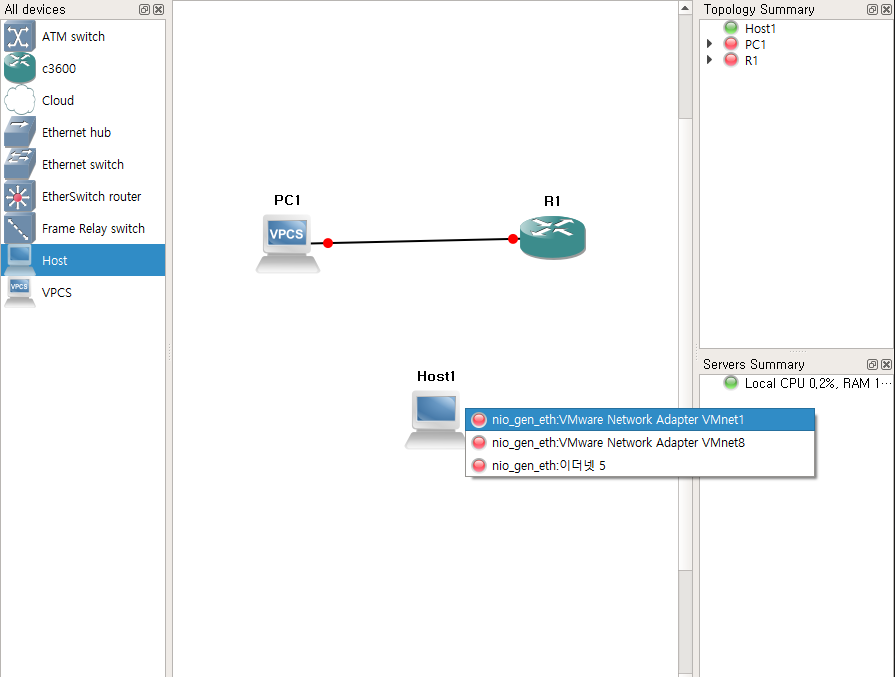
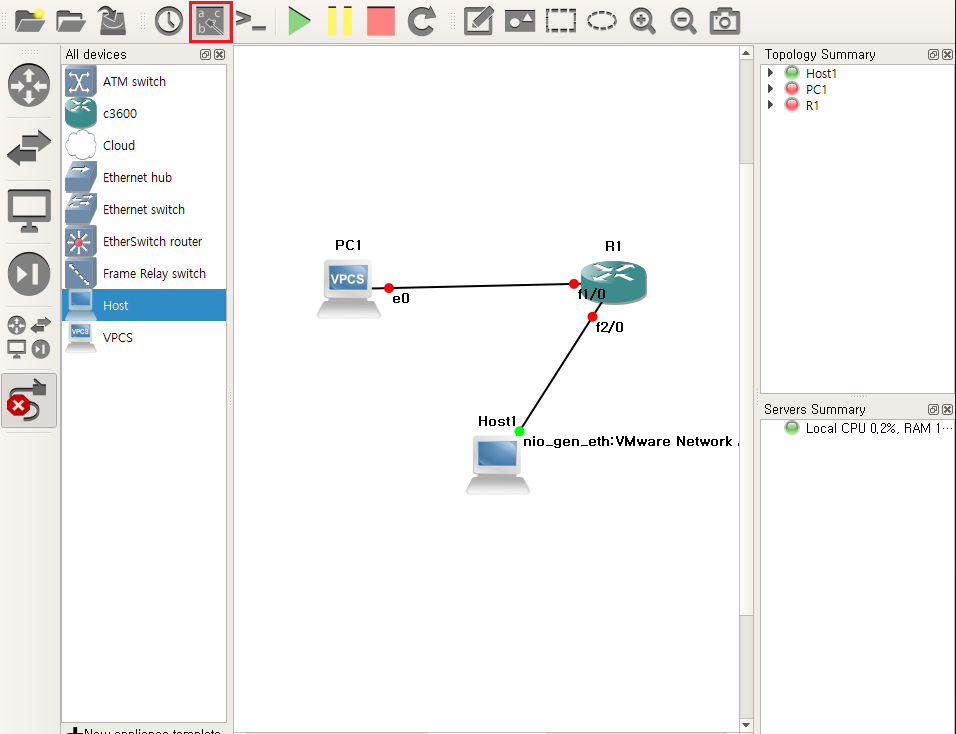
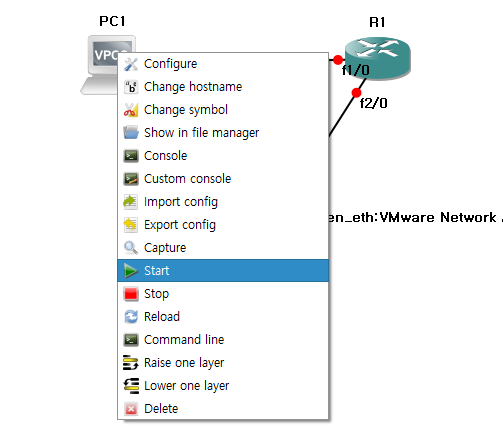
창을 하나밖에 열 수 없다. 창이 하나인데 아무것도 없는 경우 Enter로 해결 가능하다
[ VMware 설정 변경 ]
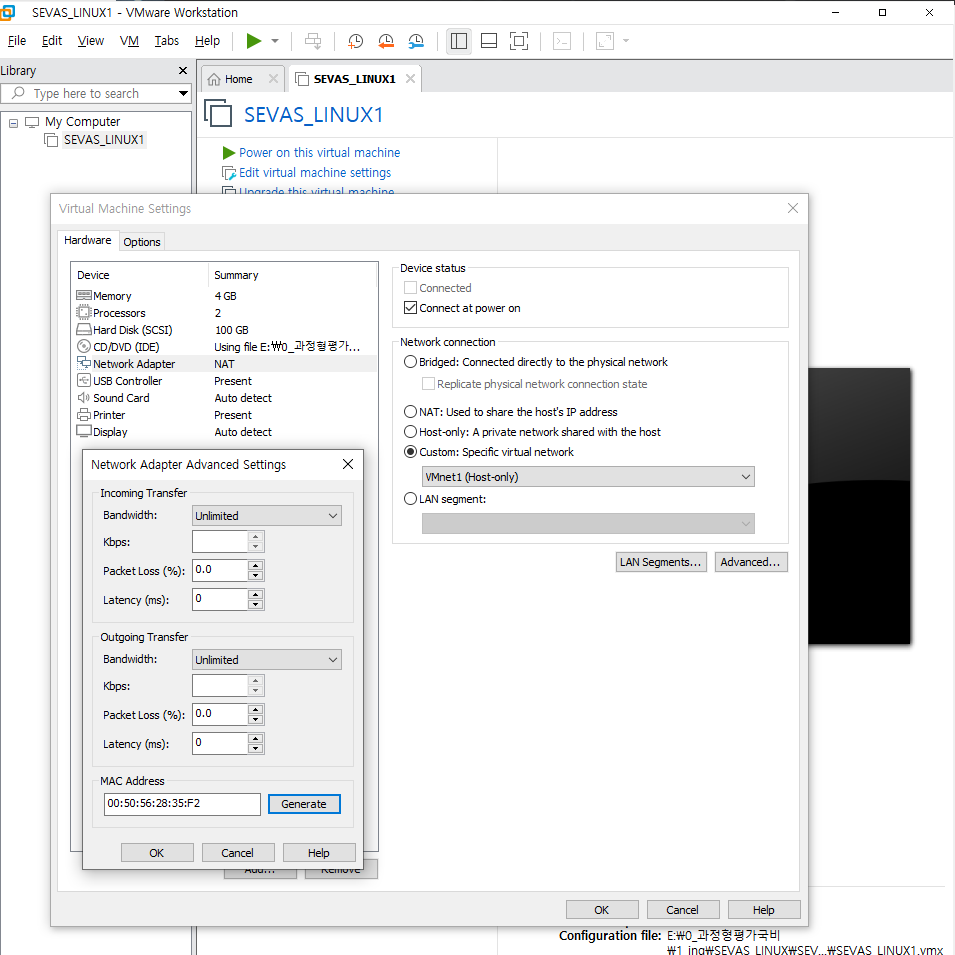
MAC 주소가 상대방과 같으면 통신이 되지 않음

R1#conf t
R1(config)#int fa1/0
R1(config-if)#ip add 200.200.200.254 255.255.255.0
R1(config-if)#no sh
R1(config-if)#do ping 200.200.200.200

R1(config-if)#int fa2/0
R1(config-if)#ip add 192.168.100.254 255.255.255.0
R1(config-if)#no sh
# vi /etc/sysconfig/network-scripts/ifcfg-ens33
DEVICE=ens33
ONBOOT=yes
BOOTPROTO=static
IPADDR=192.168.100.100
NETMASK=255.255.255.0
GATEWAY=192.168.100.254
DNS1=168.126.63.1# service NetworkManager restart
# nmcli networking off
# nmcli networking on
# ping 200.200.200.200
# ping 192.168.100.254Win + R
ncpa.cpl

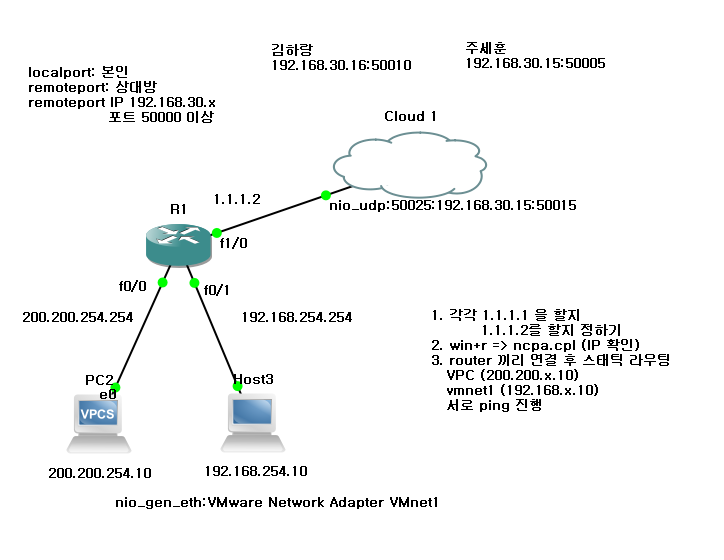
1. 상대방의 PC(1.1.1.1)로 보내지도록 만든다
R1# conf t
R1(config)#int fa0/0
R1(config)# ip add 200.200.254.254 255.255.255.0
R1(config)# no sh
R1(config)#
PC2> ping 200.200.254.10
PC의 IP를 설정한다.
PC> ping 1.1.1.2
라우터 너머로 ping을 보내서 확인해본다.
2. PC2와 VMware와 연결된 Host3에서도 ping이 되도록 한다.
[ VMware 설정 명령어 ]
# vi /etc/sysconfig/network-scripts/ifcfg-ens33

DEVICE=ens33
ONBOOT=yes
BOOTPROTO=static
IPADDR=192.168.254.10
NETMASK=255.255.255.0
GATEWAY=192.168.254.254
DNS1=168.126.63.1

# service NetworkManager restart

# nmcli networking off
# nmcli networking on

# ifconfig
IP 주소가 변경이 되었는지 확인

# ping 200.200.254.10
Host3로 ping을 보내기
반응형
'정보보안산업기사 수업 > 네트워크 관리' 카테고리의 다른 글
| [네트워크 설계] 서브네팅 및 VLSM을 활용한 IP 주소 최적화 기술 (0) | 2026.05.14 |
|---|---|
| 12일차 [네트워크 관리] Cisco IOS 이미지 복구 및 서브네팅 기반 가용 IP 최적화 실습 (0) | 2026.05.13 |
| 11일차 [네트워크 관리] WAN 구간 시리얼 통신 구축 및 다중 계층 보안(SSH/Telnet) 설정 실습 (0) | 2026.05.12 |
| 9일차 [네트워크 관리] Rocky Linux 인터페이스 설정 및 멀티 라우터 정적 라우팅 실무 (0) | 2026.05.08 |